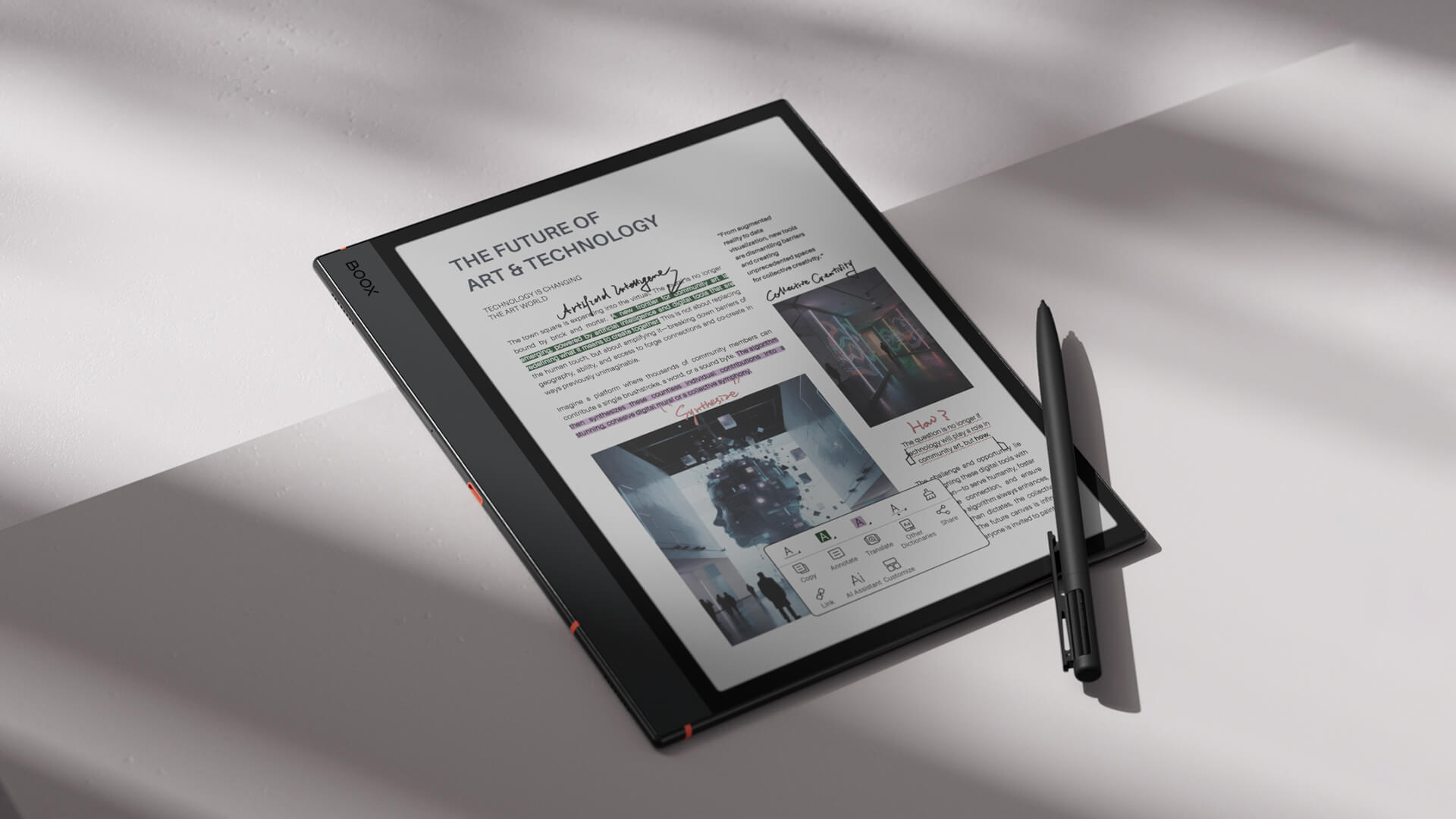
قابلیت Dual Notes با بهروزرسانی نرمافزار اصلی دستگاههای BOOX به نسخهٔ ۴٫۳ معرفی شد. منظور از «فریمور» همین نرمافزار داخلی دستگاه است؛ چیزی شبیه بهروزرسانی سیستمعامل گوشی، نه یک قطعه یا برنامهٔ جداگانه. با Dual Notes میتوانید دو دفتر یادداشت را همزمان کنار هم ببینید و ویرایش کنید. این ویژگی برای تطبیق جزوه با خلاصه، مقایسهٔ یادداشت دو جلسه و انتقال بخشهایی از یک دفتر به دفتر دیگر مفید است. اما روی همهٔ مدلها و همهٔ نوع یادداشتها فعال نیست؛ پیش از دنبالکردن مراحل، بخش سازگاری را بخوانید.
Dual Notes دقیقاً چه کاری میکند؟
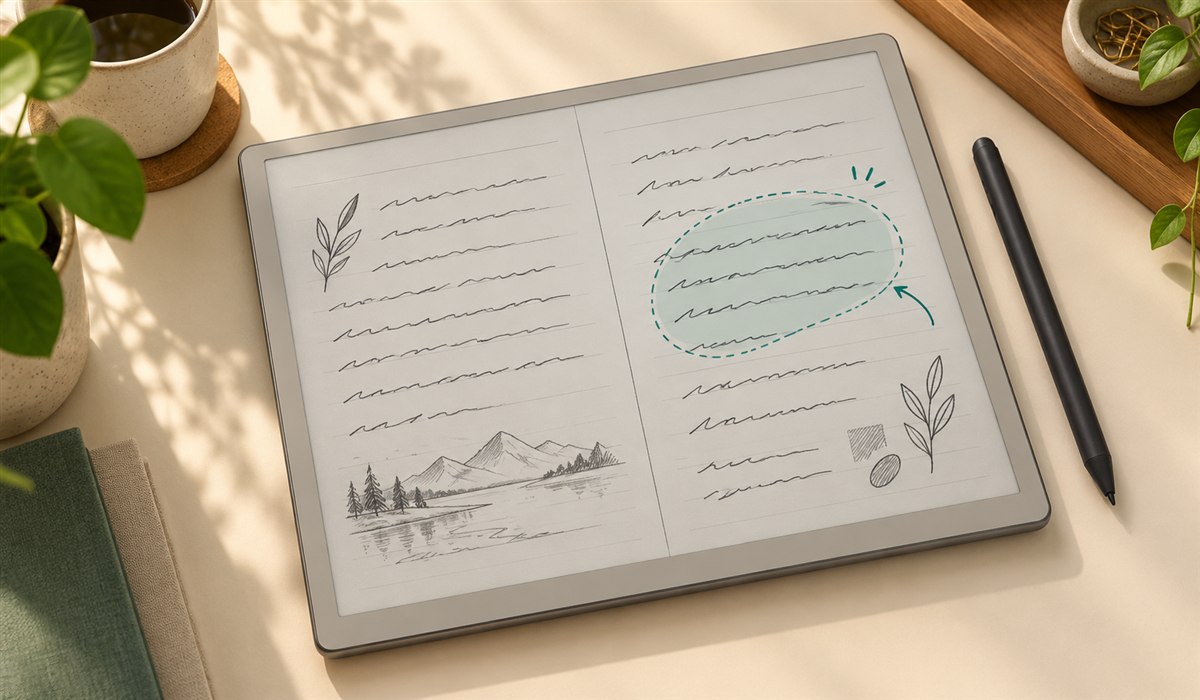
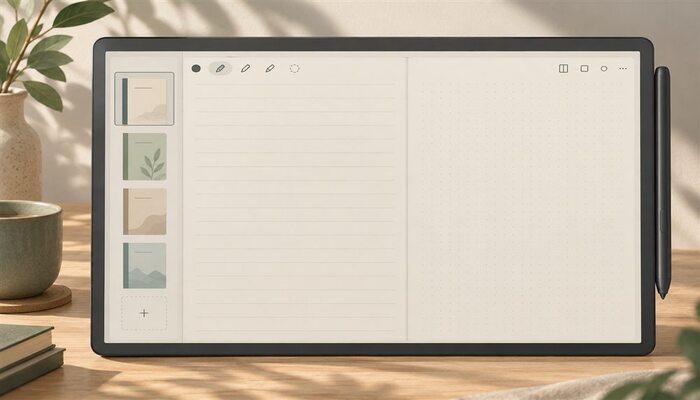
در برنامهٔ Notes، دو دفتر سازگار در نمای افقی یا عمودی کنار هم باز میشوند. میتوانید به هر دو نگاه کنید، در آنها بنویسید و با ابزار Lasso محتوای انتخابی را از یک یادداشت به دیگری منتقل کنید. طبق توضیح BOOX، محتوای قابلانتقال میتواند دستخط، شکل، کادر متن و لینک باشد. این قابلیت با تقسیم صفحه میان یک PDF و یک دفتر یادداشت فرق دارد؛ موضوع این آموزش «دو دفتر یادداشت» است.
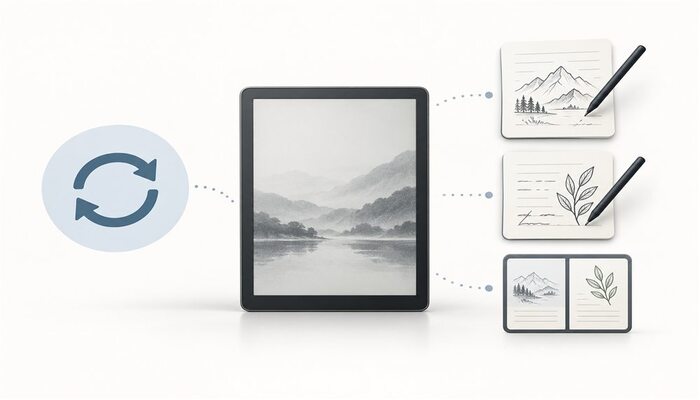
پیشنیازها و محدودیتهای مهم
- دستگاه باید از نمای تقسیم صفحه پشتیبانی کند و بهروزرسانی نرمافزاریِ دارای Dual Notes را دریافت کرده باشد. BOOX اعلام کرده نسخهٔ ۴٫۳ این بهروزرسانی را بهتدریج برای مدلهای سازگار منتشر میکند؛ وجود نداشتن گزینه در روز نخست لزوماً خطا نیست.
- طبق توضیح رسمی BOOX، خود Dual Notes فقط برای Handwritten Notes و Infinite Notes پشتیبانی میشود. پنل Quick Access ممکن است انواع دیگر یادداشت را هم نشان دهد، اما این به معنی امکان بازکردن همهٔ آنها در Dual Notes نیست.
- نام منوها و جای دکمهها ممکن است بسته به مدل و بستهٔ نرمافزاری تفاوت داشته باشد. BOOX از Note Air6 C بهعنوان نمونهٔ دستگاه سازگار یاد کرده است؛ برای مدل خودتان به فهرست تغییرات بهروزرسانی مخصوص همان مدل رجوع کنید.
چطور دو دفتر را کنار هم باز کنیم؟
- در Settings > System Update (تنظیمات > بهروزرسانی سیستم) بررسی کنید نسخهٔ نرمافزاریِ دارای Dual Notes برای مدل شما عرضه و نصب شده باشد.
- برنامهٔ Notes را باز کنید و وارد یک دفتر دستنویس یا Infinite Note شوید.
- پنل Quick Access را در محیط یادداشت پیدا کنید. این پنل برای جستوجو و دسترسی سریع به دفترهای دیگر اضافه شده است.
- دفتر دوم را در پنل انتخاب کنید و گزینهٔ Dual Notes را، اگر روی دستگاهتان نمایش داده میشود، فعال کنید.
- نمای عمودی یا افقی را بسته به شکل کار انتخاب کنید: کنارهم برای مقایسهٔ دو متن بلند، یا بالا/پایین برای برخی طرحهای یادداشت. محل دقیق تغییر چیدمان میتواند در نسخههای مختلف فرق کند.
اگر گزینهٔ Dual Notes را نمیبینید، اول نوع هر دو دفتر، پشتیبانی split-screen و نسخهٔ نرمافزار دستگاه را بررسی کنید؛ از روی نام مدل بهتنهایی نمیتوان سازگاری را قطعی دانست.

انتقال نوشتهها با Lasso؛ یک کاربرد واقعی
فرض کنید دفتر اول یادداشت خام کلاس و دفتر دوم خلاصهٔ امتحان است. در نمای دوتایی، در دفتر اول ابزار Lasso را انتخاب کنید، دور یک تعریف یا شکل خط بکشید و محتوای انتخابشده را به دفتر دوم بکشید یا کپی کنید. بعد متن را در جای مناسب ویرایش کنید. این روش برای ساخت خلاصه بدون جابهجایی پیدرپی میان دفترها مفید است. پیش از انتقال مقدار زیادی محتوا، یک نمونهٔ کوچک را امتحان کنید تا رفتار نسخهٔ نرمافزار دستگاه خود را بشناسید.
چه زمانی Dual Notes انتخاب خوبی نیست؟
اگر میخواهید PDF را در یک سمت و دفتر یادداشت را در سمت دیگر داشته باشید، دنبال قابلیت split-screen یا امکانات NeoReader بگردید، نه Dual Notes. اگر صفحهٔ دستگاه کوچک است، دو دفتر کنار هم ممکن است فضای نوشتن را محدود کنند؛ در این حالت نمای تکدفتر راحتتر خواهد بود. برای روشهای خواندن و یادداشتگذاری روی PDF، راهنمای مطالعهٔ فعال با BOOX NeoReader را ببینید.
از یادداشتها نسخهٔ پشتیبان بگیرید
پیش از مرتبسازی گسترده یا انتقال یادداشتهای مهم، یک نسخهٔ پشتیبان نگه دارید. روشهای آنلاین و آفلاین را در راهنمای بکاپ و بازیابی یادداشتهای BOOX توضیح دادهایم. اگر برای کار دانشگاهی بین چند دفتر جابهجا میشوید، راهنمای انتخاب کتابخوان دانشجویی هم میتواند به انتخاب اندازهٔ صفحه کمک کند.
جمعبندی
Dual Notes ابزار خوبی برای مقایسه و ویرایش همزمان دو دفتر دستنویس است، نه یک قابلیت عمومی برای هر نوع فایل. از Quick Access دفتر دوم را باز کنید، نوع یادداشت و نسخهٔ نرمافزار دستگاه را چک کنید و برای انتقال محتوای منتخب از Lasso کمک بگیرید.