مجلهمطالعه و یادداشت
آموزش خواندن مقالههای دانشگاهی روی کتابخوان BOOX؛ از PDF Reflow تا یادداشتگذاری

خواندن مقاله دانشگاهی روی کتابخوان BOOX فقط بازکردن یک PDF نیست. وقتی متن دوستونه، حاشیههای پهن، نمودار و صفحههای اسکنشده کنار هم قرار میگیرند، باید شیوه نمایش فایل را متناسب با همان سند انتخاب کنید. در این راهنما یک مسیر عملی از سازماندهی مقالهها تا PDF Reflow، حاشیهنویسی و خروجی گرفتن میبینید. نام بعضی گزینهها بسته به مدل و نسخه نرمافزار BOOX ممکن است کمی متفاوت باشد.

پیش از مطالعه: پوشه و هدف مشخص بسازید
برای هر درس یا پروژه یک پوشه یا قفسه در Library بسازید و نام فایلها را یکدست نگه دارید؛ مثلاً «نامنویسنده-سال-موضوع.pdf». مقالهها را صرفاً بر اساس تاریخ دانلود انباشته نکنید. سه دسته ساده «برای مرور»، «مهم» و «خواندهشده» کمک میکند به جای گمشدن میان فایلها، بدانید قدم بعدی چیست. اگر هنوز انتقال فایل را تنظیم نکردهاید، راهنمای فرستادن فایل به BOOX را ببینید.گام اول: PDF را در NeoReader باز کنید و نوع آن را بشناسید
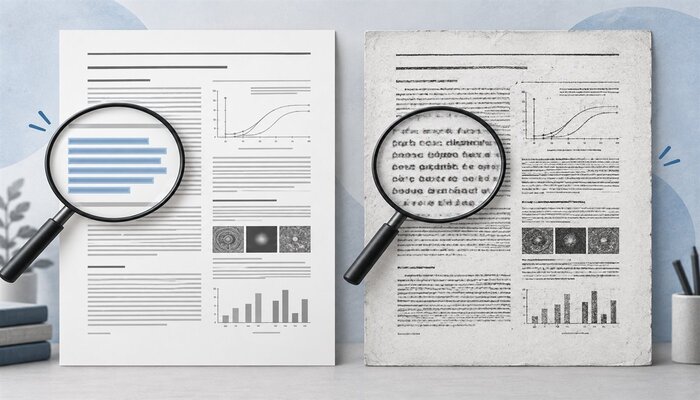
اول تشخیص دهید فایل متنی است یا اسکن تصویری. اگر میتوانید یک جمله را انتخاب و کپی کنید، معمولاً لایه متن در PDF وجود دارد. اگر کل صفحه مانند یک عکس انتخاب میشود، ابزارهایی مثل Reflow متنی ممکن است نتیجه مطلوب ندهند و ابتدا به OCR نیاز باشد. درباره این تفاوت و محدودیتها در مقاله OCR در کتابخوان برای PDF اسکنشده توضیح دادهایم.
گام دوم: از سادهترین تنظیم نمایش شروع کنید
اگر متن فقط کوچک دیده میشود، قبل از Reflow، حالت Fit to Width یا برش حاشیه را امتحان کنید. در راهنمای BOOX برای NeoReader، حالتهایی مانند Original، Clear View، Scrolling View و Customize معرفی شدهاند. حالت Original ساختار اصلی صفحه را نگه میدارد؛ Clear View با تغییر ملایم نمایش و حاشیه، خواندن را آسانتر میکند؛ Scrolling View برای مرور پیوسته مناسب است. در بعضی مدلهای کوچک، نمایش دو صفحه کنار هم در دسترس نیست. نام گزینهها را در منوی Style یا Layout دستگاه خود بررسی کنید. برای مقالهای که نمودار و جدول دقیق دارد، حفظ صفحه اصلی معمولاً امنترین نقطه شروع است. اگر تنها یک ستون باریک است، بزرگنمایی موضعی یا چرخاندن دستگاه میتواند کافی باشد. این کار جلوی بههمریختن جای شکلها و ارجاعهای درون متن را میگیرد.گام سوم: PDF Reflow را فقط وقتی لازم است فعال کنید
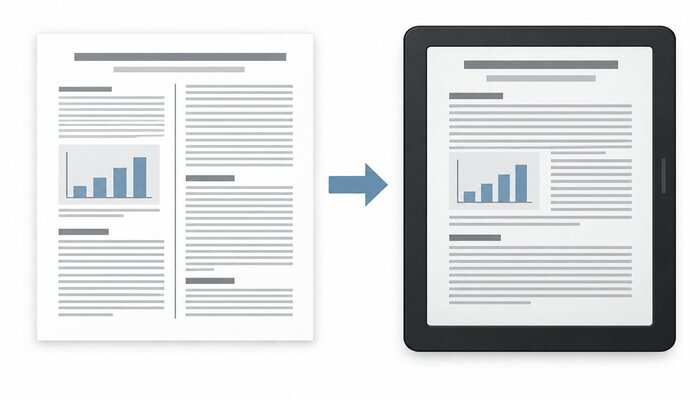
PDF Reflow تلاش میکند متن صفحه ثابت را به چیدمانی خواناتر تبدیل کند. برای مقالههای متنی و دوستونه، حالت Article یا Extract Text در تنظیمات Layout میتواند مسیر خواندن را بهتر کند. بعد از فعالکردن، ترتیب پاراگرافها، پاورقیها، فرمولها و زیرنویس شکلها را در دو یا سه صفحه نمونه بررسی کنید. اگر ترتیب بههم ریخت، به حالت اصلی برگردید یا از برش صفحه استفاده کنید؛ Reflow قرار نیست برای هر PDF بهترین نتیجه را بدهد. برای فایلهای اسکنشده، Reflow جای OCR نیست. برای فرمولهای پیچیده، جدولهای چندستونه یا نسخههایی که حاشیهنویسی دقیق روی مختصات صفحه میخواهند، اغلب مشاهده صفحه اصلی بهتر است. این تمایز هنگام انتخاب کتابخوان برای PDF نیز مهم است؛ نمایشگر بزرگتر میتواند نیاز به تغییر چیدمان را کمتر کند.
گام چهارم: هنگام خواندن یادداشت قابل بازیابی بسازید
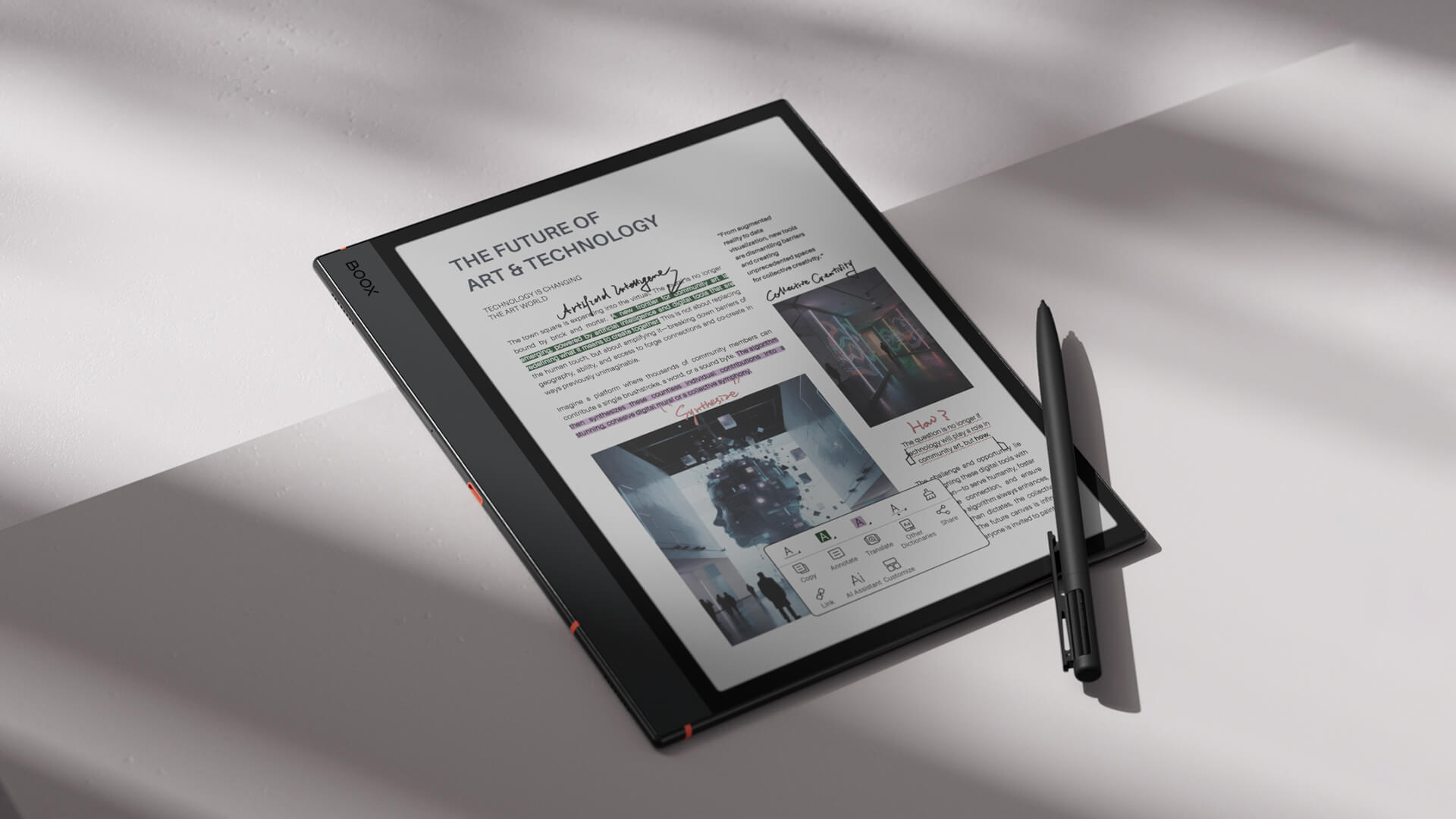
به جای رنگیکردن همه صفحه، برای هر بخش یک پرسش مشخص بنویسید: «ادعای اصلی چیست؟»، «روش پژوهش چه محدودیتی دارد؟»، «این نتیجه به پروژه من چه ربطی دارد؟». متن مهم را انتخاب و هایلایت کنید؛ BOOX میگوید این نشانهگذاریها در بخش Contents > Annotations قابل مشاهدهاند. در مدلهای دارای قلم میتوانید مستقیم روی صفحه یادداشت بنویسید. اگر حاشیه PDF جا ندارد، NeoReader امکان افزودن صفحه سفید به بعضی PDFها را هم فراهم میکند. برای یادداشت مفصلتر، Split View را بررسی کنید: سند در یک طرف و یادداشت دستی یا متنی در طرف دیگر. طبق راهنمای BOOX، این قابلیت و امکان نوشتن با قلم در همه مدلها موجود نیست. یادداشتی که از داخل Split View ساخته شود میتواند با همان سند مرتبط بماند؛ اگر Notes را از طریق تقسیم صفحه سیستمعامل جداگانه باز کنید، این ارتباط لزوماً برقرار نمیشود. برای روشهای مطالعه، مقاله مطالعه فعال با BOOX و NeoReader مکمل این آموزش است.