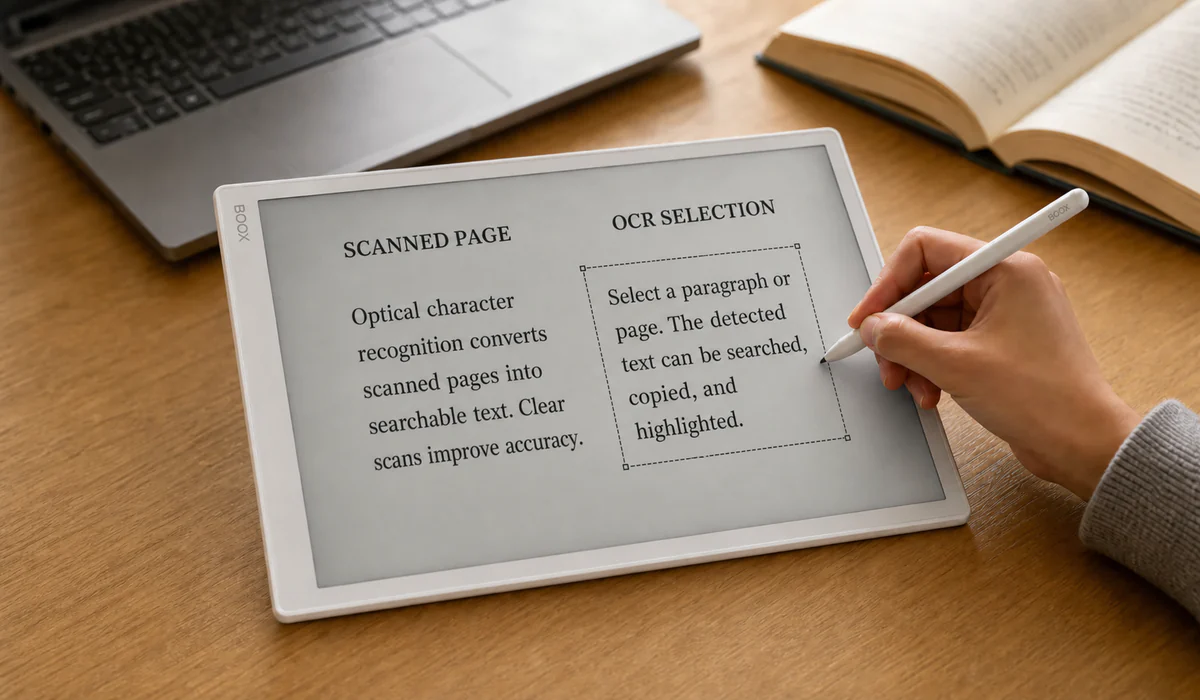
بعضی PDFها ظاهرا متن دارند، اما وقتی روی یک واژه لمس میکنید چیزی انتخاب نمیشود. دلیل این است که هر صفحه در واقع یک تصویر اسکنشده است. OCR یا تشخیص نوری نویسهها تلاش میکند حروف داخل تصویر را شناسایی و به متن قابل جستوجو، انتخاب یا کپی تبدیل کند.
در BOOX، امکانات OCR بسته به مدل، نسخه نرمافزار، زبان و نوع فایل متفاوت است. در نسخههای جدید NeoReader میتوان OCR را برای بخش یا محدودهای از PDF اجرا کرد و در بعضی حالتها پردازش آنلاین یا آفلاین را انتخاب کرد. پیش از اتکا برای پروژه مهم، یک صفحه واقعی را آزمایش کنید.
نکته مهم: OCR متن تازه تولید میکند و ممکن است اشتباه داشته باشد. برای نقلقول، عدد، فرمول، نام و متن حقوقی همیشه نتیجه را با تصویر اصلی تطبیق دهید.
OCR چه کاربردهایی دارد؟
- جستوجوی واژه در کتاب یا جزوه اسکنشده.
- کپیکردن بخشی از متن برای یادداشت.
- استفاده از فرهنگ لغت یا ترجمه روی تصویر متن.
- ساخت PDF قابل جستوجو برای آرشیو.
- بازیابی متن از عکس، جدول یا سند قدیمی.
از کجا بفهمیم PDF به OCR نیاز دارد؟
- روی یک واژه لمس طولانی کنید.
- اگر هیچ متنی انتخاب نشد، صفحه احتمالا تصویری است.
- جستوجوی یک واژه واضح را امتحان کنید.
- اگر نتیجهای پیدا نشد اما واژه روی صفحه وجود دارد، OCR میتواند کمک کند.
- در Properties فایل، وجود لایه متن را نیز بررسی کنید.
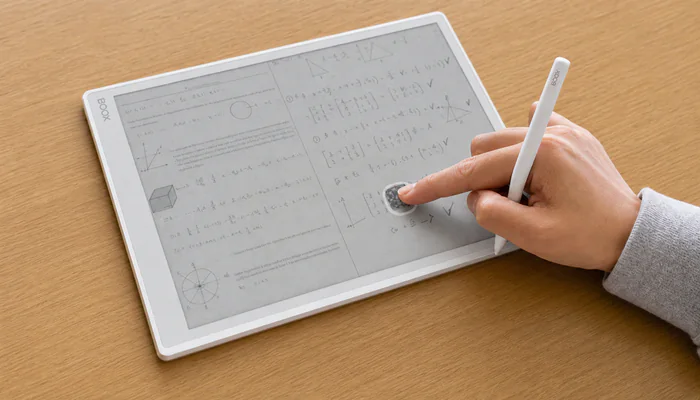
روش کلی استفاده از OCR در NeoReader
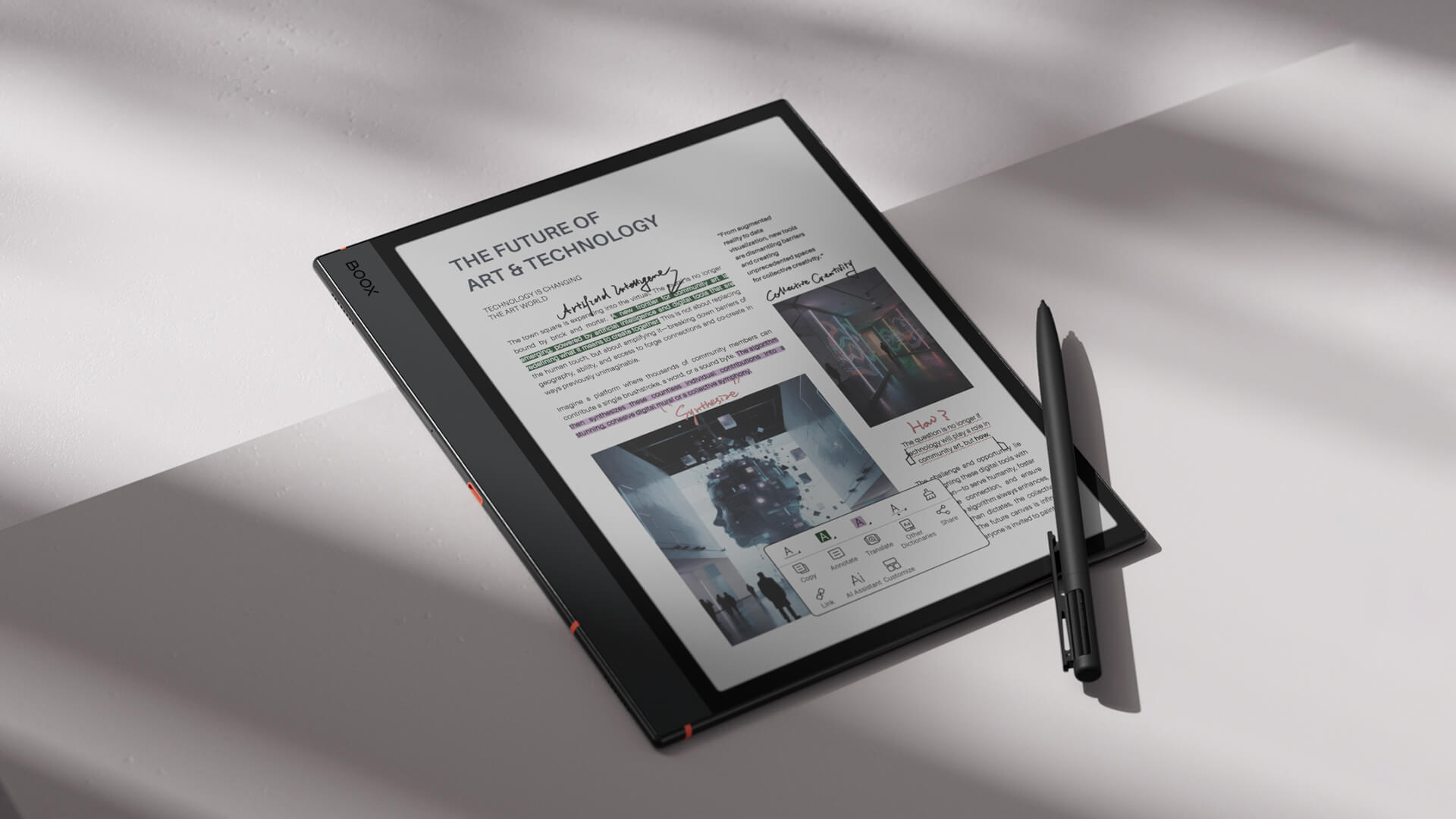
فایل را در NeoReader باز کنید، از منوی ابزارها گزینه مرتبط با OCR را انتخاب کنید و محدوده موردنیاز را مشخص کنید. برای یک پاراگراف یا جدول، Crop OCR سریعتر و کنترلشدهتر است؛ برای سند طولانی، پردازش صفحه یا محدوده منطقیتر خواهد بود. نام و جای گزینهها ممکن است میان نسخهها فرق کند.
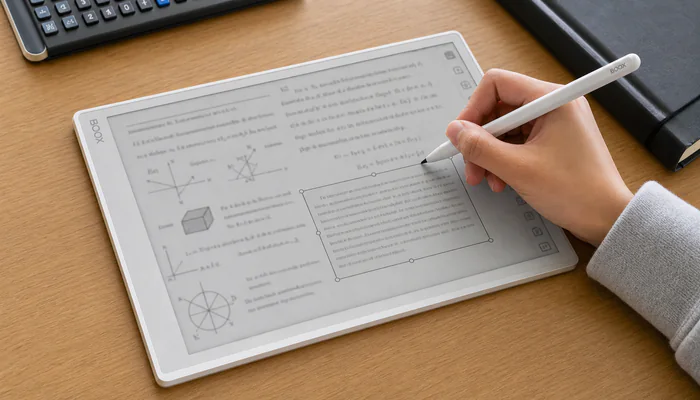
چطور دقت OCR را بهتر کنیم؟
- صفحه را صاف و در جهت درست قرار دهید.
- حاشیههای اضافی و صفحه مقابل را Crop کنید.
- کنتراست را طوری تنظیم کنید که متن از زمینه جدا شود.
- برای متن ریز، فقط همان ستون یا پاراگراف را انتخاب کنید.
- زبان صحیح را انتخاب کنید؛ متن دوزبانه دشوارتر است.
- صفحههای تار، کج یا دارای سایه را در رایانه پیشپردازش کنید.
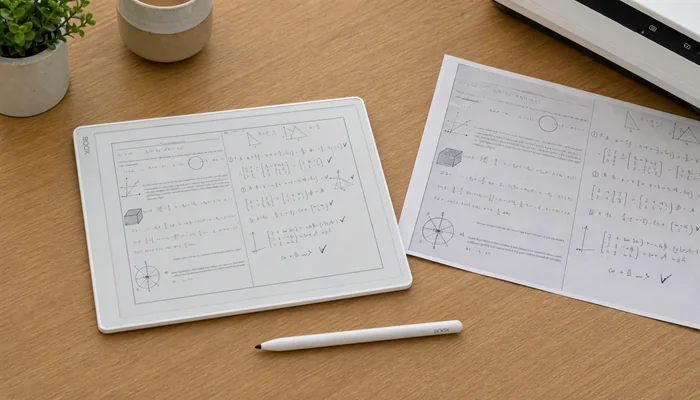
OCR فارسی چه محدودیتهایی دارد؟
حروف پیوسته، نیمفاصله، اعداد فارسی و لاتین، ستونبندی و کیفیت فونت میتوانند نتیجه را تغییر دهند. در متن فارسی، اشتباه در نقطهها یا اتصال حروف رایج است. برای استفاده پژوهشی، متن استخراجشده را بهعنوان پیشنویس ببینید، نه نسخه نهایی قابل استناد.
OCR با Reflow فرق دارد
OCR حروف را از تصویر استخراج میکند. Reflow متن موجود را دوباره متناسب با صفحه میچیند. اگر PDF لایه متن نداشته باشد، Reflow ممکن است خوب کار نکند تا ابتدا OCR انجام شود. Crop نیز فقط حاشیه را حذف و صفحه را بزرگتر میکند؛ متن جدیدی نمیسازد.
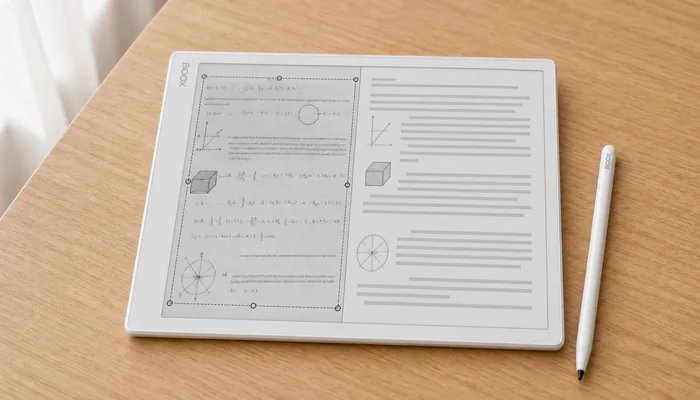
برای PDF اسکنشده چه اندازهای بهتر است؟
OCR میتواند جستوجو را بهتر کند، اما کیفیت بصری فایل همچنان مهم است. برای جزوه و مقاله، ۱۰.۳ اینچ معمولا تعادل خوبی دارد و برای صفحات A4، نمایشگر ۱۳.۳ اینچی نیاز به زوم را کمتر میکند. راهنمای بهترین کتابخوان برای PDF و صفحه Note Max را برای این سناریو بررسی کنید.
چه زمانی OCR را روی رایانه انجام دهیم؟
برای یک صفحه یا چند پاراگراف، OCR داخل BOOX سریع و کاربردی است. برای کتاب صدهاصفحهای، خروجی آرشیوی، تصحیح گروهی، تشخیص جدول یا پروژهای که دقت بالا میخواهد، نرمافزار تخصصی رایانه معمولا کنترل بیشتری دارد. بعد از ساخت PDF قابل جستوجو میتوانید نسخه نهایی را به BOOX منتقل کنید.
سؤالات متداول
آیا OCR کیفیت تصویر PDF را بهتر میکند؟
خیر. OCR لایه متن میسازد؛ تاری و رزولوشن پایین تصویر اصلی را برطرف نمیکند.
آیا OCR همیشه رایگان است؟
سهمیه، حالت آنلاین و امکانات ممکن است با نسخه نرمافزار یا سیاست سرویس تغییر کند. وضعیت دستگاه خودتان را بررسی کنید.
آیا بعد از OCR میتوان متن را ویرایش کرد؟
بسته به نوع خروجی میتوانید متن را کپی و در یادداشت ویرایش کنید؛ خود تصویر صفحه لزوما به سند Word قابل ویرایش تبدیل نمیشود.