چطور صفحه BOOX را روی لپتاپ یا ویدئوپروژکتور نمایش دهیم؟ آموزش Screen Mirroring با BOOXDrop
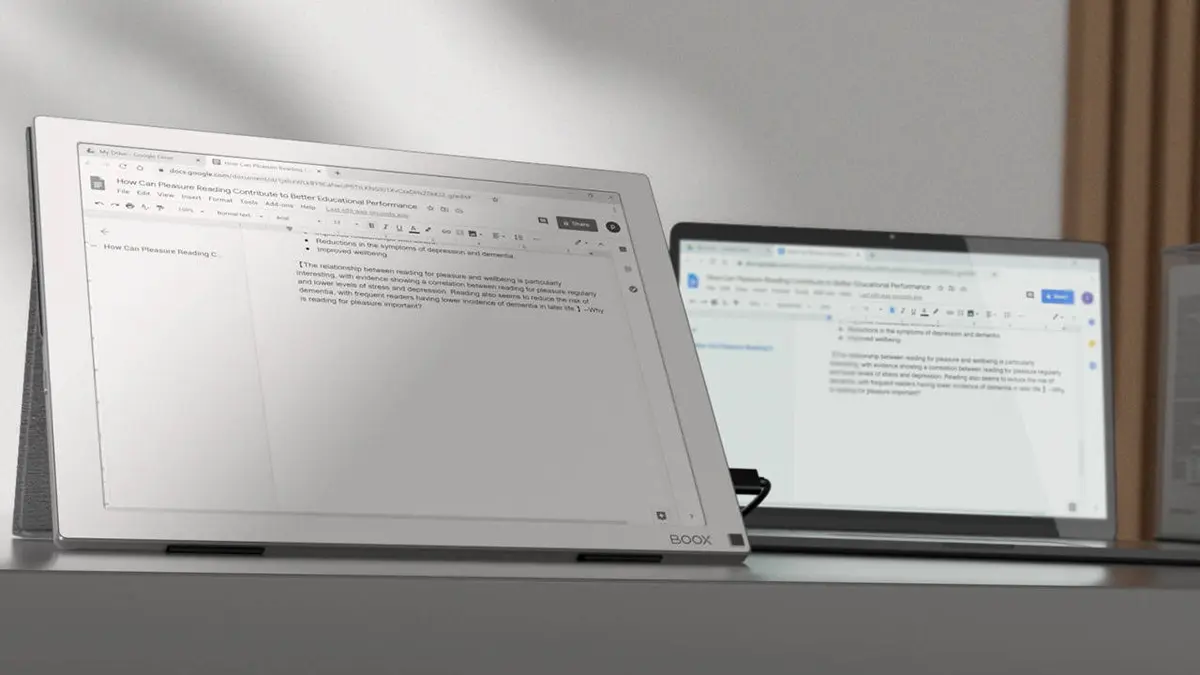
برای نمایش صفحه BOOX روی لپتاپ یا ویدئوپروژکتور، سادهترین روش معمولاً BOOXDrop Screen Mirroring است. کتابخوان و دستگاه مقصد را به یک شبکه محلی وصل کنید، Screen Mirroring را از Control Center در BOOX فعال کنید و آدرس نمایشدادهشده را در مرورگر لپتاپ وارد کنید. بدون نصب نرمافزار اضافی، تصویر صفحه BOOX در مرورگر نمایش داده میشود.
BOOX سه مسیر اصلی برای اشتراکگذاری صفحه دارد: BOOXDrop مبتنی بر مرورگر، Screen Cast داخلی برای کامپیوترهای سازگار با Miracast و برنامههای شخص ثالث مانند AnyDesk. در این راهنما روش اول را قدمبهقدم توضیح میدهیم و سپس سراغ اتصال به ویندوز، تلویزیون و ویدئوپروژکتور و رفع خطاهای رایج میرویم.
پاسخ کوتاه: چگونه صفحه BOOX را روی لپتاپ نمایش دهیم؟
- BOOX و لپتاپ را به یک شبکه Wi-Fi یا LAN مشترک وصل کنید.
- از بالای سمت راست صفحه BOOX به پایین بکشید تا Control Center باز شود.
- گزینه BOOXDrop Screen Mirroring را لمس کنید.
- گزینه Start Now را بزنید.
- آدرس محلی نمایشدادهشده را عیناً در مرورگر لپتاپ وارد کنید.
- در صفحه مرورگر، حالت تمامصفحه یا چرخش تصویر را در صورت نیاز فعال کنید.
نکته مهم: واردکردن آدرس BOOXDrop در موتور جستوجو کافی نیست. آدرس باید داخل نوار اصلی مرورگر نوشته شود و هر دو دستگاه روی یک شبکه محلی باشند.
تفاوت BOOXDrop Screen Mirroring و انتقال فایل چیست؟
BOOXDrop فقط یک ابزار انتقال فایل نیست. در حالت معمول میتوانید کتاب، PDF و تصویر را میان BOOX و کامپیوتر جابهجا کنید؛ در حالت Screen Mirroring محتوای زنده صفحه دستگاه در مرورگر مقصد دیده میشود. بنابراین برای ارائه اسلاید، نمایش دستنوشته، تدریس یا توضیح یک PDF لازم نیست ابتدا از صفحه اسکرینشات بگیرید.
اگر هدفتان فقط فرستادن فایل است، راهنمای انتقال فایل و کتاب به BOOX روشهای مناسبتری معرفی میکند. Screen Mirroring زمانی مفید است که دیگران باید تغییرات صفحه را همان لحظه ببینند.
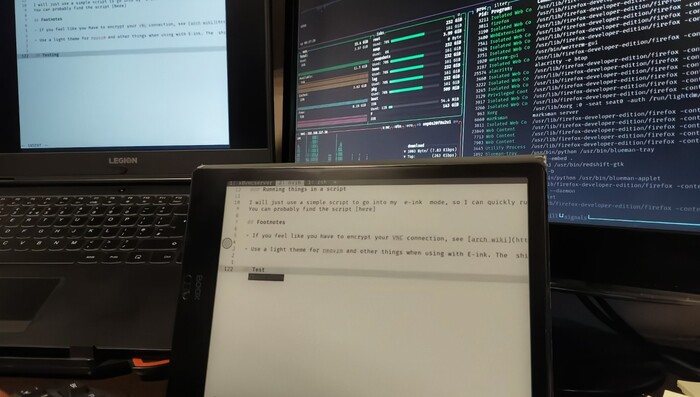
روش اول: نمایش صفحه با BOOXDrop در مرورگر
مرحله اول: اتصال هر دو دستگاه به یک شبکه
BOOX و لپتاپ، تبلت، تلویزیون یا گوشی مقصد باید در یک شبکه محلی باشند. بهترین حالت این است که هر دو به یک مودم Wi-Fi متصل شوند. شبکههای مهمان هتل، دانشگاه یا شرکت ممکن است ارتباط مستقیم دستگاهها را مسدود کنند؛ در این حالت باوجود یکسانبودن نام Wi-Fi، BOOXDrop باز نمیشود.
مرحله دوم: فعالکردن BOOXDrop Screen Mirroring
از گوشه بالای سمت راست صفحه به پایین بکشید. در Control Center روی BOOXDrop Screen Mirroring بزنید و سپس Start Now را تأیید کنید. دستگاه یک آدرس محلی شامل IP و شماره پورت نشان میدهد. این آدرس فقط در همان شبکه قابل استفاده است.
اگر میانبر را نمیبینید، بخش ویرایش Shortcut Switches را باز کنید و آن را به گزینههای فعال اضافه کنید. در بعضی مدلها یا نسخههای Firmware نام و جای دکمه کمی متفاوت است؛ بهروزبودن Firmware و پشتیبانی مدل را بررسی کنید.
مرحله سوم: بازکردن آدرس در لپتاپ
مرورگر لپتاپ را باز کنید و آدرس را همراه با تمام اعداد، نقطهها، علامت دونقطه و پورت وارد کنید. پس از بازشدن صفحه، تصویر BOOX نمایش داده میشود. ابزارهای سمت راست صفحه برای تمامصفحهکردن و چرخاندن تصویر کاربرد دارند.
این روش وابسته به مرورگر است و برای ویندوز، macOS و دستگاههای دیگری که مرورگر و دسترسی به همان LAN دارند قابل استفاده است. براساس راهنمای رسمی BOOX، مقصد میتواند کامپیوتر، تلویزیون یا گوشی باشد.
روش دوم: Screen Cast داخلی در ویندوز ۱۰ و ۱۱
روش Screen Cast از Miracast استفاده میکند و طبق مستندات BOOX فقط با Windows 10 و Windows 11 سازگار است. کامپیوتر باید توانایی دریافت Miracast را داشته باشد و قابلیت Wireless Display در ویندوز نصب شده باشد. این روش با BOOXDrop مرورگری تفاوت دارد.
- در ویندوز وارد Settings، سپس System و Projecting to this PC شوید.
- اگر سیستم پیام ناسازگاری با دریافت Miracast نشان نداد، Wireless Display را از Optional Features نصب کنید.
- برنامه Connect یا صفحه دریافت تصویر را در ویندوز باز نگه دارید.
- BOOX و کامپیوتر را به یک شبکه وصل کنید.
- در Control Center کتابخوان، گزینه Screencast را بزنید.
- منتظر پیداشدن کامپیوتر بمانید یا از Settings نام کامپیوتر را انتخاب کنید.
اگر Screencast در Control Center نیست، آیکون ویرایش را بزنید و میانبر را به فهرست فعال انتقال دهید. مزیت این روش، یکپارچگی بیشتر با ویندوز است؛ محدودیتش این است که همه کامپیوترها و درایورهای شبکه از Miracast receiving پشتیبانی نمیکنند.
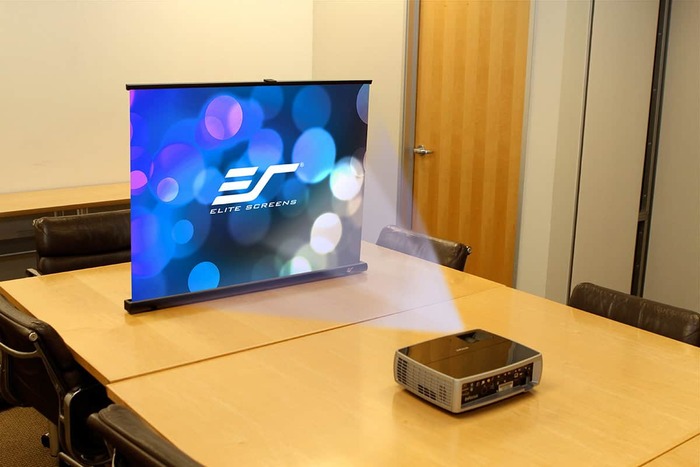
چگونه BOOX را به ویدئوپروژکتور وصل کنیم؟
مطمئنترین روش برای کلاس یا جلسه این است که ابتدا تصویر BOOX را با BOOXDrop روی لپتاپ باز کنید و سپس لپتاپ را با HDMI یا USB-C به ویدئوپروژکتور متصل کنید. مرورگر را تمامصفحه کنید تا نوارها و تبهای اضافی دیده نشوند. این ترکیب با پروژکتورهای قدیمی نیز کار میکند، چون وظیفه دریافت تصویر BOOX برعهده لپتاپ است.
اگر ویدئوپروژکتور یا تلویزیون هوشمند مرورگر دارد و میتواند به همان شبکه وصل شود، میتوانید آدرس BOOXDrop را مستقیم در مرورگر آن وارد کنید. بااینحال واردکردن آدرس با کنترل تلویزیون دشوار است و بعضی مرورگرهای داخلی محدودیت دارند؛ بهتر است پیش از ارائه این روش را آزمایش کنید.
روش سوم: استفاده از برنامههای شخص ثالث
به دلیل اندرویدیبودن دستگاههای BOOX میتوان برنامههای Screen Mirroring مانند AnyDesk را نصب کرد. راهنمای رسمی BOOX نیز AnyDesk را بهعنوان یک گزینه معرفی میکند. برای نخستین اتصال، برنامه را روی BOOX و دستگاه مقصد نصب و Permission Profile را در BOOX تأیید میکنید.
مزیت این روش، امکان اتصال در سناریوهایی است که دو دستگاه همیشه روی یک شبکه نیستند. در مقابل به نصب برنامه، حساب یا مجوزهای بیشتری نیاز دارد و حریم خصوصی آن به سرویس انتخابی وابسته است. برای ارائه ساده داخل کلاس یا شرکت، ابتدا BOOXDrop را امتحان کنید و فقط در صورت نیاز سراغ ابزار شخص ثالث بروید.
بهترین تنظیمات برای ارائه روانتر
- پیش از جلسه، BOOX و لپتاپ را شارژ و Firmware را بررسی کنید.
- PDF یا دفتر موردنظر را از قبل باز کنید تا زمان ارائه صرف جستوجوی فایل نشود.
- جهت صفحه BOOX و نمایش مرورگر را یکسان انتخاب کنید.
- در لپتاپ حالت تمامصفحه را فعال کنید.
- اعلانهای BOOX و لپتاپ را موقتاً بیصدا کنید.
- برای نوشتن زنده، قلم را آهسته و واضح حرکت دهید تا تأخیر شبکه کمتر جلب توجه کند.
- یک کابل HDMI و نسخه PDF ارائه را بهعنوان راهحل پشتیبان همراه داشته باشید.
Screen Mirroring برای نمایش یادداشت و PDF مناسب است، اما کیفیت ویدئو یا انیمیشن آن با خروجی مستقیم لپتاپ یکسان نیست. خود نمایشگر E Ink و شبکه محلی هر دو میتوانند اندکی تأخیر ایجاد کنند. برای محتوای ویدئویی بهتر است فایل را مستقیماً روی لپتاپ اجرا کنید.
رفع مشکلات رایج BOOXDrop Screen Mirroring
-
آدرس در مرورگر باز نمیشود
اول بررسی کنید هر دو دستگاه دقیقاً به یک شبکه متصل باشند. VPN را موقتاً قطع کنید، آدرس و پورت را دوباره بخوانید و مطمئن شوید آن را در Address Bar وارد کردهاید. اگر شبکه مهمان ارتباط داخلی را مسدود کرده است، از شبکه دیگری یا هاتاسپات شخصی استفاده کنید.
-
گزینه BOOXDrop Screen Mirroring دیده نمیشود
Control Center را ویرایش و فهرست میانبرهای غیرفعال را بررسی کنید. سپس Firmware دستگاه را به نسخه سازگار بهروزرسانی کنید. قابلیتها میان مدلها متفاوتاند؛ اگر گزینه همچنان وجود ندارد، صفحه پشتیبانی همان مدل را بررسی کنید.
-
تصویر قطع میشود یا تأخیر زیادی دارد
به مودم نزدیکتر شوید، دانلودهای سنگین شبکه را متوقف کنید و مرورگر دیگری را امتحان کنید. چرخش مداوم صفحه و جابهجایی سریع در صفحات تصویری داده بیشتری تولید میکند. برای کلاس، یک شبکه خصوصی پایدار از Wi-Fi عمومی مناسبتر است.
نکات امنیت و حریم خصوصی
هنگام Screen Mirroring هر چیزی که روی BOOX باز میکنید ممکن است روی نمایشگر بزرگ دیده شود. پیش از اتصال، اسناد شخصی، اعلانها و تبهای غیرمرتبط را ببندید. BOOXDrop را روی شبکهای که به آن اعتماد دارید اجرا کنید و پس از پایان ارائه، اشتراکگذاری صفحه را متوقف کنید.
اگر در فایل PDF اطلاعات محرمانه وجود دارد، فقط صفحههای موردنیاز را باز کنید. راهنمای حریم خصوصی کتابخوان اندرویدی تنظیمات مهمتری برای حسابها، فایلها و سرویسهای ابری معرفی میکند.
Screen Mirroring برای چه کارهایی مفید است؟
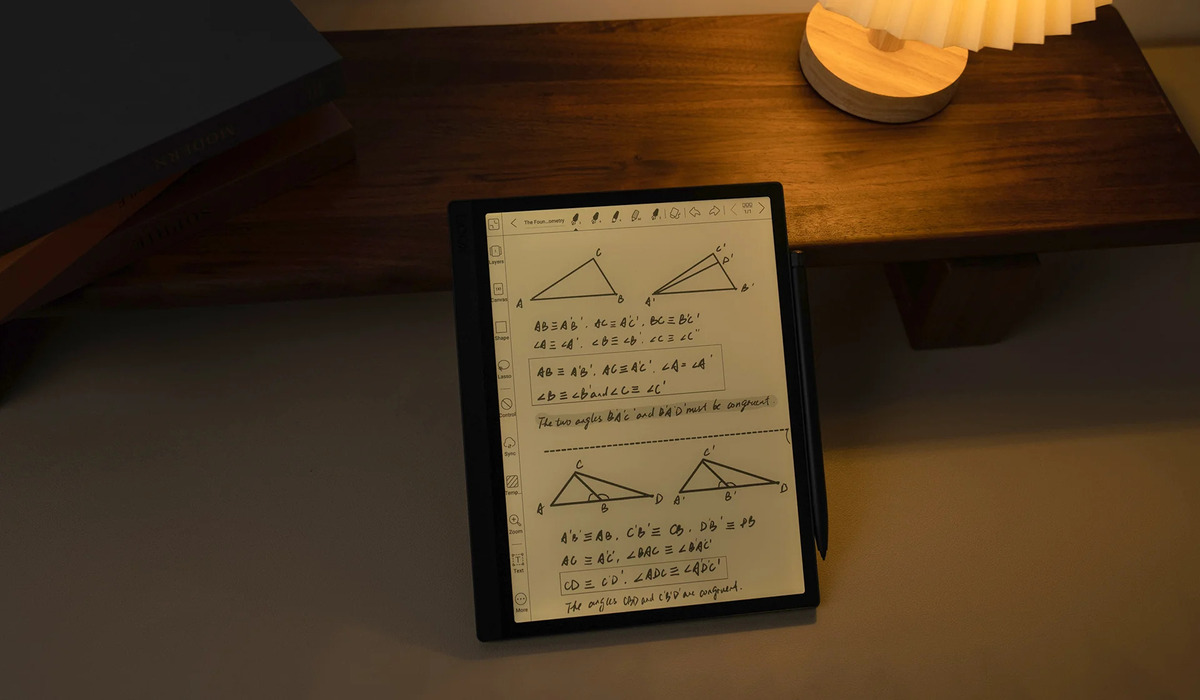
- نمایش جزوه و حل تمرین دستنویس در کلاس
- ارائه نقشه ذهنی و صورتجلسه روی ویدئوپروژکتور
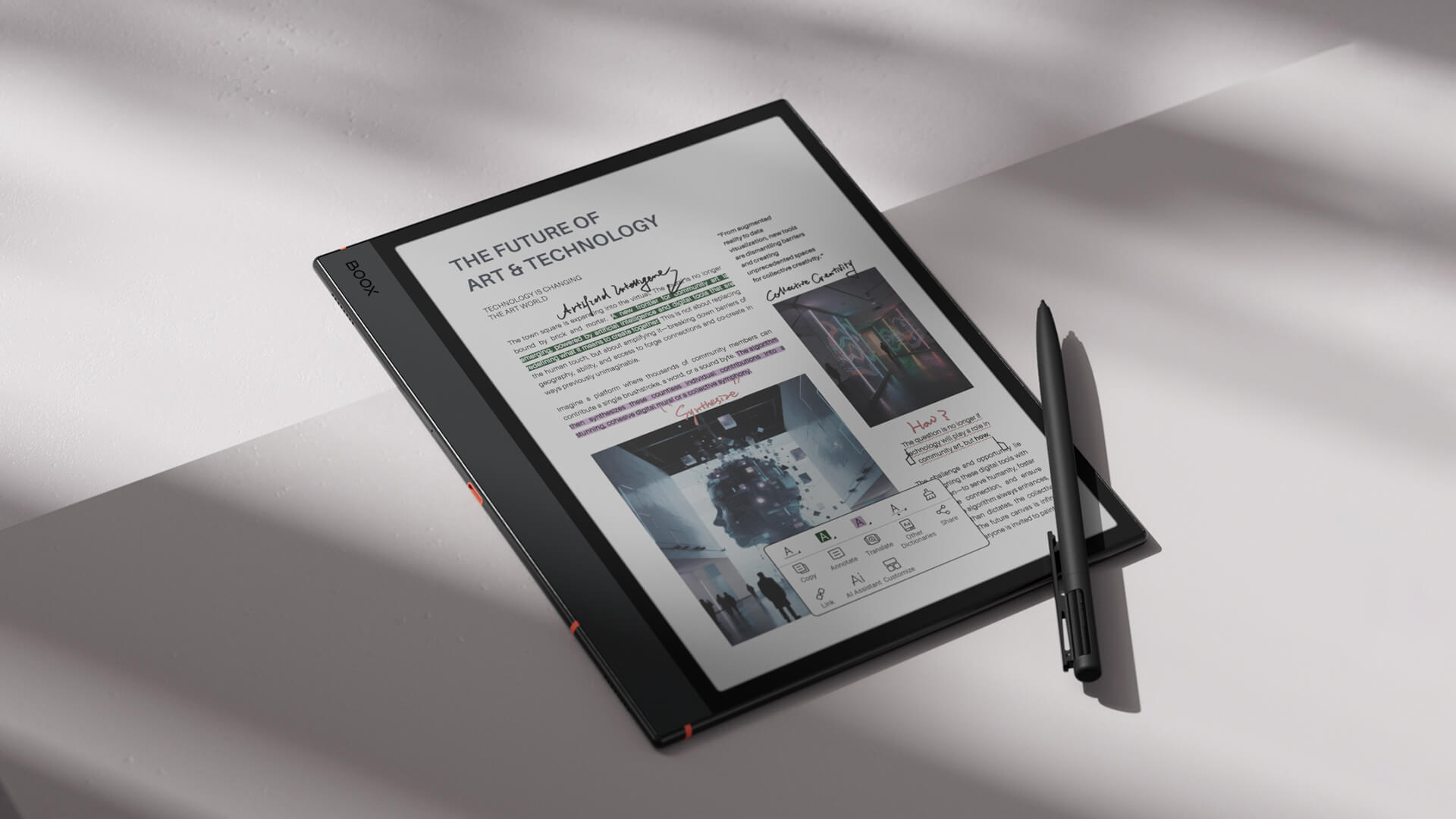
- نمایش حاشیهنویسی زنده روی PDF
- اشتراک طرح و اسکچ با همکاران
- آموزش کار با تنظیمات BOOX به کاربر دیگر
- ثبت و نمایش ایدهها در جلسه بدون عکسگرفتن از صفحه
مدلهایی با صفحه بزرگ و پشتیبانی از قلم، مانند BOOX Note Max و Note Air، برای این کاربرد مناسبترند. در مقاله مقایسه تبلتهای BOOX برای دانشجو میتوانید تفاوت مدلهای مناسب کلاس و PDF را ببینید.
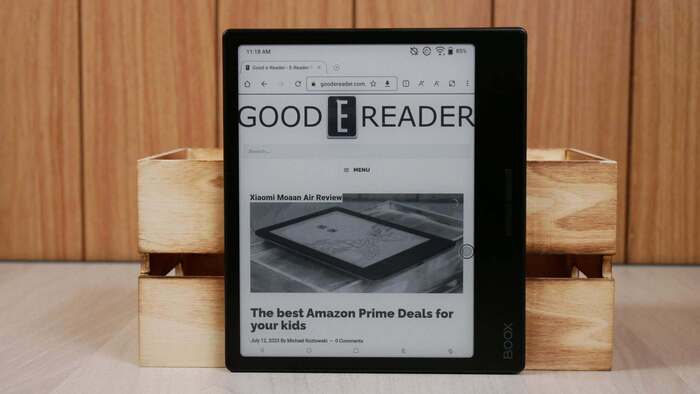
جمعبندی
برای بیشتر کاربران، BOOXDrop Screen Mirroring سریعترین راه نمایش صفحه BOOX روی لپتاپ است: یک شبکه مشترک، فعالکردن گزینه از Control Center و واردکردن آدرس در مرورگر. برای ویندوزهای سازگار با Miracast میتوان از Screen Cast داخلی نیز استفاده کرد و برنامههای شخص ثالث گزینه سوم هستند.
اگر مقصد ویدئوپروژکتور است، نمایش BOOX در مرورگر لپتاپ و اتصال لپتاپ با کابل، پایدارترین چیدمان محسوب میشود. قبل از کلاس یا جلسه حتماً اتصال، شبکه و جهت نمایش را آزمایش کنید.
سؤالات متداول
آیا برای BOOXDrop باید برنامهای روی لپتاپ نصب کنیم؟
خیر. در روش BOOXDrop Screen Mirroring تصویر داخل مرورگر لپتاپ باز میشود. فقط هر دو دستگاه باید به یک شبکه محلی متصل باشند.
آیا BOOXDrop روی مک هم کار میکند؟
روش مرورگری BOOXDrop به Windows محدود نیست و روی دستگاه مقصدی که مرورگر و دسترسی به همان LAN دارد قابل استفاده است. Screen Cast داخلی BOOX طبق راهنمای سازنده مخصوص Windows 10 و 11 است.
آیا صدا هم روی ویدئوپروژکتور منتقل میشود؟
مستندات BOOX انتقال تصویر را توضیح میدهند و انتقال صدا در همه مقصدها تضمین نشده است. برای ارائه دارای صدا، فایل صوتی یا ویدئو را مستقیماً روی لپتاپ اجرا کنید یا خروجی صوتی جداگانه داشته باشید.
چرا کامپیوتر در Screencast پیدا نمیشود؟
ممکن است کامپیوتر از دریافت Miracast پشتیبانی نکند، Wireless Display نصب نباشد یا دو دستگاه روی شبکه مشترک نباشند. در این شرایط روش مرورگری BOOXDrop را امتحان کنید.