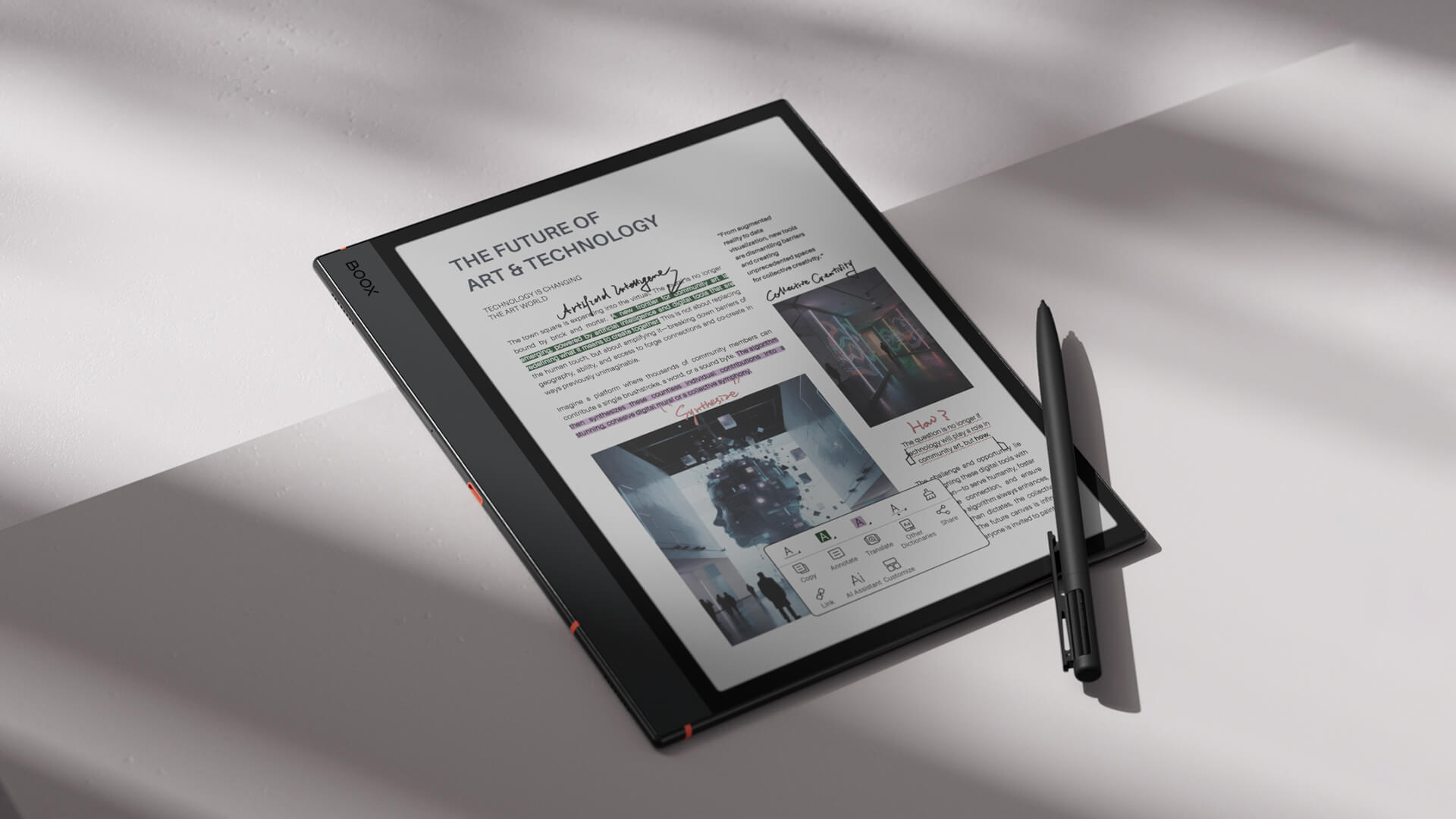
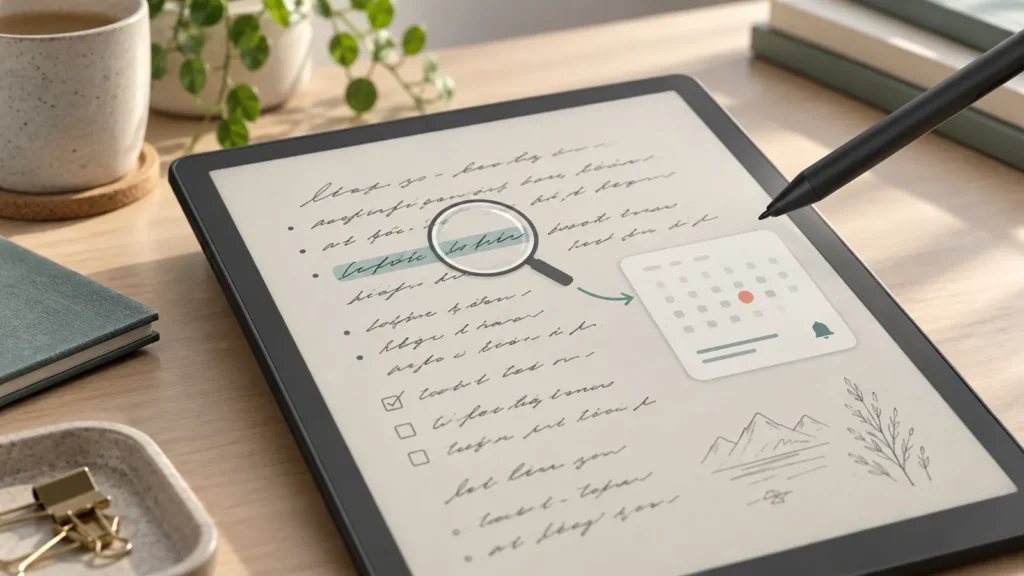
برای جستوجوی دستنوشته در BOOX لازم نیست همه دفترها را صفحهبهصفحه ورق بزنید. در مدلها و نسخههای نرمافزاری سازگار میتوانید کلمهای را در یادداشتهای دستنویس جستوجو کنید، بخش مهم را با ابزار Lasso برچسب بزنید و در Firmware 4.2 همان نوشته را به رویداد یا یادآور Calendar Memo تبدیل کنید.
این قابلیت برای دانشجو، مدیر پروژه، پژوهشگر و هر کسی مفید است که ابتدا با دست مینویسد و بعد میخواهد اطلاعات را پیدا یا به کار قابل پیگیری تبدیل کند. در این آموزش، مسیر جستوجو، ساخت تگ، تشخیص متن و اتصال یادداشت به تقویم را مرحلهبهمرحله توضیح میدهیم.
قبل از شروع: مدل و Firmware را بررسی کنید
همه امکانات این مقاله روی همه کتابخوانهای BOOX موجود نیستند. Calendar Memo و ابزارهای دستنویس به مدلی نیاز دارند که از قلم و یادداشتبرداری پشتیبانی کند. تبدیل مستقیم نوشته به رویداد یا یادآور نیز در Firmware 4.2 معرفی شده است و انتشار بهروزرسانی ممکن است برای مدلها در زمانهای متفاوت انجام شود.
- وارد Settings شوید.
- بخش Firmware Update را باز کنید.
- وجود بهروزرسانی جدید را بررسی و دستگاه را به شبکه مطمئن متصل کنید.
- پس از نصب، یکبار دستگاه را راهاندازی مجدد کنید.
نام گزینهها ممکن است با توجه به مدل، زبان رابط و نسخه نرمافزار کمی متفاوت باشد. اگر ابزار موردنظر را نمیبینید، پیش از نتیجهگیری صفحه پشتیبانی همان مدل و یادداشتهای نسخه Firmware را بررسی کنید.
روش اول: جستوجوی مستقیم دستنوشته در BOOX
سریعترین راه زمانی است که میدانید کلمه موردنظر در کدام دفتر قرار دارد. برنامه Notes را باز کنید و وارد همان دفتر شوید. سپس از نوار ابزار کناری یا بخش More، گزینه Search را انتخاب کنید. BOOX میتواند در نوشته دستنویس یا متن تایپشده داخل دفتر بهدنبال کلیدواژه بگردد.
- از صفحه اصلی وارد Notes شوید.
- دفتر موردنظر را باز کنید.
- در نوار ابزار، Search را بزنید. اگر دیده نمیشود، آن را در بخش More یا تنظیمات نوار ابزار پیدا کنید.
- کلیدواژهای کوتاه و مشخص وارد کنید.
- از میان نتایج، مورد مناسب را انتخاب کنید تا همان صفحه باز شود.
تشخیص نوشته به شکل حروف، فاصلهها و زبان انتخابشده وابسته است. برای عبارتهایی مانند نام درس، نام مشتری یا عنوان پروژه، نوشتن خوانا و ثابت نتیجه بهتری میدهد. اگر جستوجوی یک جمله کامل نتیجه نداد، یک واژه شاخص از همان جمله را امتحان کنید.
روش دوم: ساخت تگ برای پیدا کردن سریع مطالب مهم
جستوجوی آزاد برای پیدا کردن یک کلمه مناسب است، اما تگها برای سازماندهی بلندمدت بهتر عمل میکنند. مثلاً میتوانید از تگهای «امتحان»، «تحویل پروژه»، «پیگیری»، «تعریف» یا نام هر درس استفاده کنید. در این حالت حتی اگر متن اطراف تغییر کند، موضوعات مهم یک نشانی ثابت دارند.
- داخل دفتر، ابزار Lasso را انتخاب کنید.
- دور کلمه یا بخشی که باید برچسب بخورد خط بکشید.
- از نوار ظاهرشده، گزینه Tag را بزنید.
- BOOX تلاش میکند از روی دستنوشته یک نام برای تگ پیشنهاد دهد؛ میتوانید آن را ویرایش یا نام دیگری تایپ کنید.
- با انتخاب OK تگ را ثبت کنید.
برای دیدن تگهای همان دفتر، ابزار Search را باز کنید و تگ موردنظر را انتخاب کنید. برای مدیریت تگهای کل دستگاه نیز معمولاً میتوانید از صفحه اصلی Notes، منوی سهخط یا گزینههای بیشتر را باز کنید و به Options > Tag Management بروید.
روش سوم: تبدیل دستنوشته به متن قابل ویرایش
گاهی هدف فقط پیدا کردن نوشته نیست؛ میخواهید آن را در ایمیل، گزارش یا برنامه دیگری استفاده کنید. ابزار Text Recognition میتواند دستنوشته را به متن تبدیل کند تا آن را ویرایش، کپی یا در دفتر وارد کنید.
- بخش موردنظر را با Lasso انتخاب کنید یا ابزار AI را در نوار شناور باز کنید.
- Text Recognition را انتخاب کنید.
- زبان تشخیص را بررسی کنید.
- در صورت نیاز وارد More Languages شوید و بسته زبان موردنظر را دریافت کنید.
- متن خروجی را پیش از کپی یا ذخیره بازبینی کنید.
نکته مهم برای فارسی: در دسترسبودن و کیفیت بسته تشخیص فارسی ممکن است میان مدلها و نسخههای Firmware متفاوت باشد. قبل از تکیه بر این قابلیت، چند جمله با سبک نوشتاری خودتان آزمایش کنید. برای تاریخها و کارهای حساس، خروجی تبدیلشده را حتماً با دستنوشته اصلی تطبیق دهید.
تبدیل دستنوشته به رویداد یا یادآور تقویم
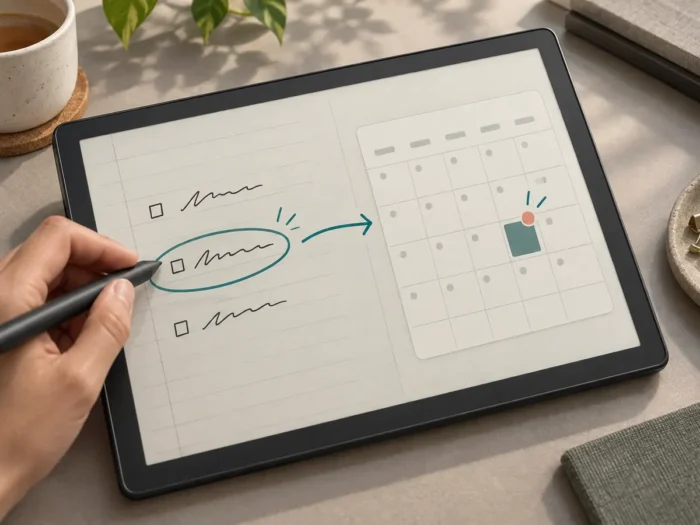
در Firmware 4.2 ارتباط Notes و Calendar Memo مستقیمتر شده است. میتوانید عبارتی مانند «تحویل پروژه، دوشنبه ساعت ۱۰» را انتخاب و بدون تایپ دوباره به رویداد یا یادآور تبدیل کنید. این روش احتمال جاافتادن کارهایی را کم میکند که هنگام جلسه یا کلاس فقط روی صفحه نوشته شدهاند.
- در Notes، خطی را که شامل کار یا قرار است با Lasso انتخاب کنید.
- در نوار ابزار شناور، گزینه مربوط به Calendar Event یا Reminder را بزنید.
- عنوان، تاریخ و ساعت استخراجشده را کنترل کنید.
- در صورت نیاز توضیح، تکرار یا هشدار را تنظیم کنید.
- رویداد را ذخیره و سپس در Calendar Memo بررسی کنید.
اگر گزینه Calendar یا Reminder پس از انتخاب متن دیده نمیشود، دو احتمال اصلی وجود دارد: Firmware دستگاه هنوز به نسخه لازم نرسیده یا مدل شما از این قابلیت پشتیبانی نمیکند. وجود برنامه Calendar Memo بهتنهایی به معنی پشتیبانی از همه امکانات دستنویس نیست.
همگامسازی Calendar Memo با تقویمهای دیگر
براساس توضیحات Firmware 4.2، بخش Events در Calendar Memo میتواند تقویمهای Google Calendar، Outlook و سرویسهای مبتنی بر CalDAV را وارد کند. پس از ورود به حساب، تغییراتی که در بخش Events انجام میدهید میتوانند با تقویم متصل همگام شوند.
- Calendar Memo را باز کنید و به بخش Events بروید.
- گزینه افزودن یا واردکردن تقویم را انتخاب کنید.
- سرویس موردنظر را انتخاب و فقط مجوزهای لازم را تأیید کنید.
- منطقه زمانی، تقویم مقصد و وضعیت همگامسازی را کنترل کنید.
- یک رویداد آزمایشی بسازید و نمایش آن را روی دستگاه دیگر بررسی کنید.
ورود به حسابهای ابری یعنی بخشی از اطلاعات برنامهریزی شما در سرویس دیگری نیز پردازش میشود. اگر یادداشتها شامل اطلاعات حساس کاری یا شخصی هستند، پیش از اتصال حسابها راهنمای حریم خصوصی کتابخوان اندرویدی را بخوانید و مجوزهای برنامه را بررسی کنید.
مشکلات رایج
جستوجو دستنوشته را پیدا نمیکند
عبارت کوتاهتری امتحان کنید، زبان تشخیص را بررسی کنید و مطمئن شوید نوشته داخل برنامه Notes ذخیره شده است. نوشته بسیار پیوسته، کوچک یا کج ممکن است سختتر تشخیص داده شود. برای موارد مهم یک تگ تایپشده نیز بسازید.
گزینه تبدیل به تقویم دیده نمیشود
نسخه Firmware و پشتیبانی مدل را کنترل کنید. قابلیت Lasso برای ساخت رویداد و یادآور به Firmware 4.2 وابسته است و ممکن است هنوز برای دستگاه شما ارائه نشده باشد.
رویداد همگام نمیشود
اتصال اینترنت، ورود به حساب، تقویم مقصد و منطقه زمانی را بررسی کنید. یک رویداد آزمایشی با عنوان غیرحساس بسازید. اگر همگامسازی فقط در یک جهت انجام میشود، تنظیمات همان سرویس تقویم و محدودیت نسخه Firmware را بخوانید.
تاریخ یا ساعت اشتباه تشخیص داده میشود
تاریخ و ساعت را پیش از ذخیره دستی کنترل کنید. برای قرارهای مهم بهتر است عنوان، روز، ماه و ساعت را واضح بنویسید و فقط به تشخیص خودکار تکیه نکنید.
جمعبندی
جستوجوی دستنوشته در BOOX زمانی مفیدتر میشود که با تگ و Calendar Memo ترکیب شود. جستوجو اطلاعات قدیمی را پیدا میکند، تگها موضوعات مهم را سازمان میدهند و تبدیل Lasso به رویداد، یادداشت را به اقدام تبدیل میکند. ابتدا قابلیتها را با یک دفتر و چند رویداد آزمایشی امتحان کنید؛ سپس این گردش کار را وارد درس، جلسه یا پروژه واقعی کنید.
اگر هنوز دستگاه مناسب یادداشتبرداری را انتخاب نکردهاید، مدلهای موجود در بخش کتابخوان و تبلت E Ink را براساس اندازه صفحه، قلم و نسخه نرمافزار مقایسه کنید.
سؤالات متداول
آیا BOOX میتواند داخل نوشته دستنویس جستوجو کند؟
در مدلها و نسخههای سازگار، ابزار Search در برنامه Notes میتواند کلیدواژه را در دستنوشته یا متن تایپشده جستوجو کند. دقت نتیجه به زبان و خوانایی نوشته وابسته است.
آیا جستوجوی دستنوشته فارسی در BOOX ممکن است؟
پشتیبانی و دقت فارسی ممکن است با مدل و Firmware متفاوت باشد. بخش More Languages را بررسی و پیش از استفاده جدی چند نمونه واقعی از دستخط خودتان را آزمایش کنید.
چطور یک نوشته را در BOOX به یادآور تبدیل کنیم؟
در Firmware 4.2 میتوانید نوشته را با Lasso انتخاب و گزینه رویداد یا Reminder را بزنید. سپس تاریخ، ساعت و عنوان را بازبینی و در Calendar Memo ذخیره کنید.
Calendar Memo با چه تقویمهایی همگام میشود؟
BOOX برای Firmware 4.2 از واردکردن Google Calendar، Outlook و تقویمهای CalDAV در بخش Events نام برده است. دسترسی دقیق ممکن است به مدل و نسخه نرمافزار وابسته باشد.
آیا همه مدلهای BOOX این امکانات را دارند؟
خیر. امکانات دستنویس به پشتیبانی قلم و قابلیتهای مدل وابستهاند و ویژگیهای تقویم جدید نیز به Firmware سازگار نیاز دارند. مشخصات دستگاه و صفحه رسمی بهروزرسانی را بررسی کنید.