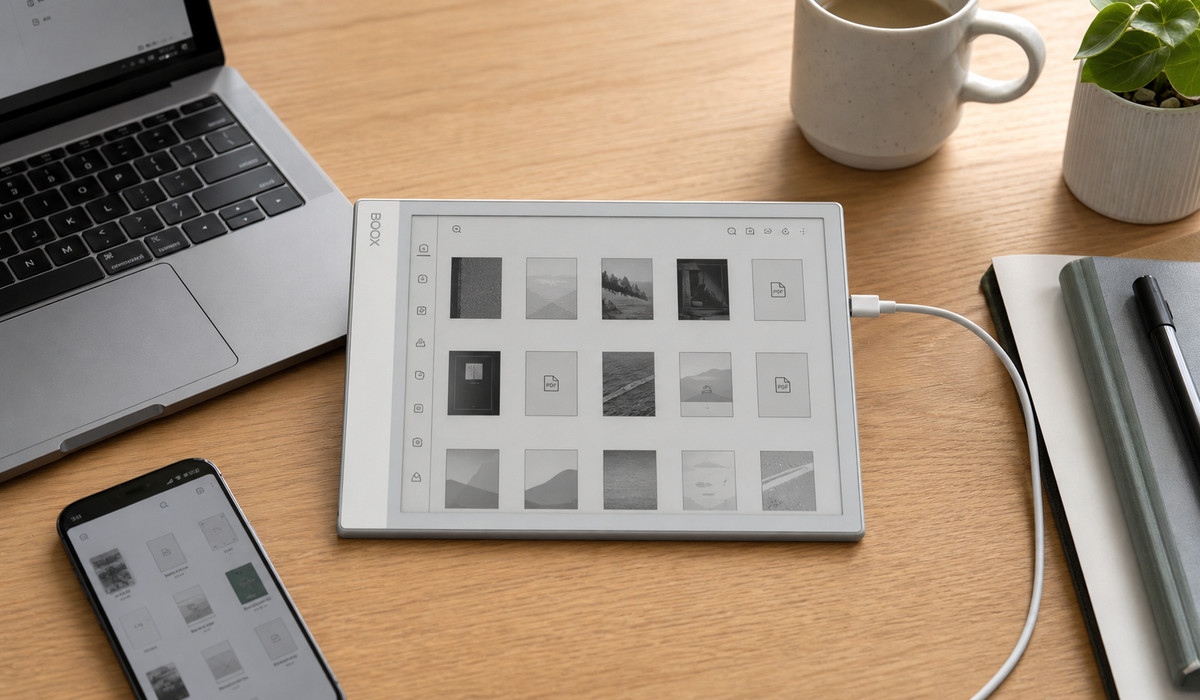
برای انتقال کتاب و PDF به BOOX لازم نیست همیشه یک برنامه خاص نصب کنید. بسته به اینکه فایل روی ویندوز، مک، آیفون، اندروید یا فضای ابری قرار دارد، میتوانید از کابل USB، BOOXDrop، Send2BOOX، فضای ابری یا بلوتوث استفاده کنید. بهترین روش، روشی است که کمترین مرحله و کمترین ریسک ساخت نسخههای تکراری را داشته باشد.
پیشنهاد سریع: برای انتقال بیسیم در یک شبکه، BOOXDrop معمولا سادهترین گزینه است. برای آرشیو همیشگی، فضای ابری مناسبتر است و برای فایلهای حجیم یا نبود اینترنت، کابل USB مطمئنتر خواهد بود.
روش اول: انتقال با کابل USB در ویندوز
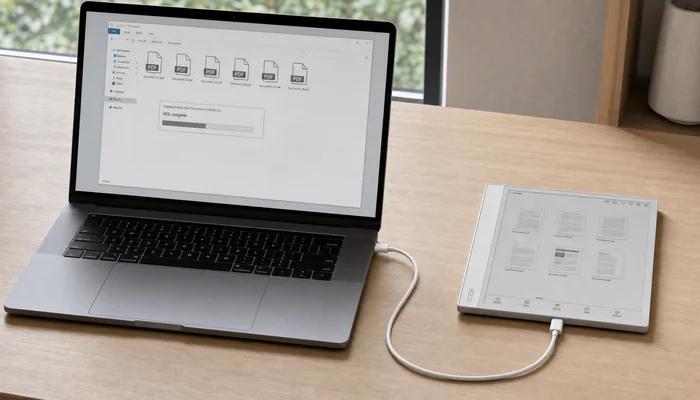
- BOOX را با کابل داده به رایانه وصل کنید؛ بعضی کابلها فقط شارژ میکنند.
- در اعلان USB دستگاه، حالت انتقال فایل را انتخاب کنید.
- حافظه دستگاه را در File Explorer باز کنید.
- فایل را در پوشهای مانند Books یا Download کپی کنید.
- پس از پایان کپی، دستگاه را بهشکل امن جدا کنید و Library را Refresh کنید.
اگر دستگاه دیده نمیشود، کابل و پورت دیگری امتحان کنید، قفل صفحه را باز نگه دارید و حالت USB را کنترل کنید. نام پوشه اهمیت مطلق ندارد، اما ساختار منظم پیدا کردن فایلها را آسان میکند.
روش دوم: BOOXDrop در شبکه محلی
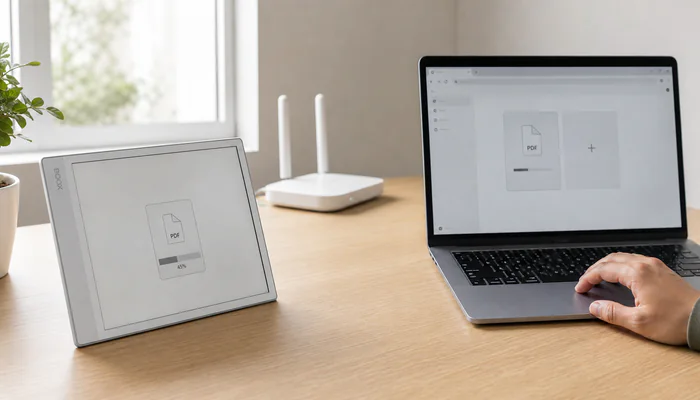
BOOXDrop برنامه داخلی انتقال فایل است. دستگاه و رایانه یا موبایل باید روی یک شبکه محلی باشند. برنامه BOOXDrop را باز کنید و نشانی نمایشدادهشده را در مرورگر دستگاه دیگر وارد کنید. سپس میتوانید فایل را ارسال یا دریافت کنید.
- مزیت: سریع، بیسیم و بدون آپلود فایل روی اینترنت در حالت محلی.
- محدودیت: هر دو دستگاه باید یکدیگر را در شبکه ببینند؛ بعضی شبکههای عمومی ارتباط داخلی را مسدود میکنند.
- نکته امنیتی: پس از پایان انتقال، صفحه BOOXDrop را ببندید و روی شبکه ناشناس آن را باز رها نکنید.
روش سوم: Send2BOOX برای انتقال آنلاین
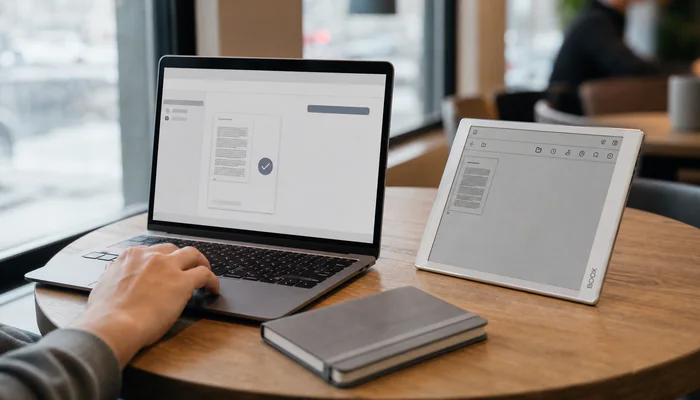
در سرویس رسمی Send2BOOX با حساب ONYX وارد میشوید و فایل یا صفحه وب را برای دستگاه میفرستید. این روش وقتی مفید است که دو دستگاه در یک شبکه نیستند. سرور انتخابشده روی BOOX و وب باید با هم هماهنگ باشد. برای فایلهای محرمانه، سیاست نگهداری و حریم خصوصی سرویس را بررسی کنید.
روش چهارم: فضای ابری
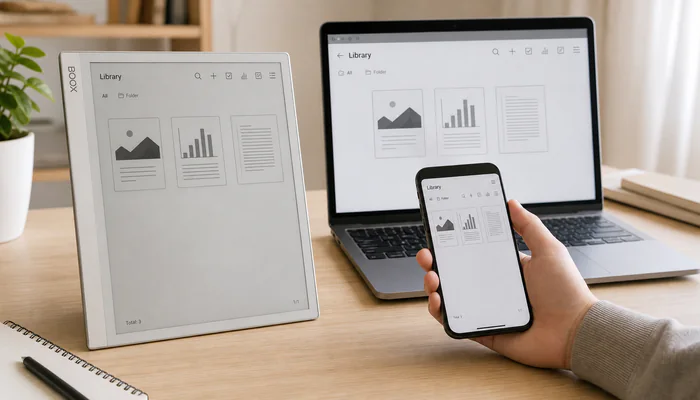
در مدلها و نسخههای پشتیبانیشده میتوانید سرویسهایی مانند Google Drive، Dropbox، OneDrive یا WebDAV را به کتابخانه متصل کنید. مزیت اصلی این است که فایل مرجع در یک محل میماند. بااینحال، دانلود فایل با همگامسازی یادداشتها یکی نیست؛ قبل از حذف نسخه محلی مطمئن شوید حاشیهنویسیها و خروجیها نیز پشتیبان دارند.
روش پنجم: انتقال از موبایل
برای آیفون و اندروید میتوانید از BOOXDrop روی شبکه محلی استفاده کنید. در اندروید گزینههای دیگری مانند برنامه BOOX Assistant یا بلوتوث نیز ممکن است در دسترس باشد. برای چند فایل کوچک بلوتوث قابل قبول است، اما برای PDF بزرگ BOOXDrop یا فضای ابری معمولا سریعتر است.
روش ششم: ایمیل و پیامرسان؛ فقط برای مواقع ضروری
ارسال فایل برای خودتان در ایمیل یا پیامرسان ساده به نظر میرسد، اما نسخههای تکراری، نامهای مبهم و ریسک حریم خصوصی ایجاد میکند. این روش را برای فایل کمحجم و موقت نگه دارید و بعد از دانلود، فایل را به پوشه درست منتقل کنید.
مقایسه روشها
| روش | بهترین کاربرد | نیاز به اینترنت |
|---|---|---|
| کابل USB | فایل حجیم و آرشیو | خیر |
| BOOXDrop محلی | انتقال سریع بین دستگاههای نزدیک | اینترنت نه؛ شبکه محلی بله |
| Send2BOOX | ارسال از راه دور | بله |
| فضای ابری | کتابخانه مشترک و دسترسی چنددستگاهی | برای همگامسازی بله |
| بلوتوث | چند فایل کوچک | خیر |
چرا فایل در Library دیده نمیشود؟
- کتابخانه هنوز اسکن یا Refresh نشده است.
- فایل داخل آرشیو ZIP باقی مانده یا فرمت آن پشتیبانی نمیشود.
- انتقال کامل نشده و فایل ناقص است.
- نمای کتابخانه روی یک پوشه یا فیلتر خاص قرار دارد.
- پسوند فایل با محتوای واقعی آن هماهنگ نیست.
ساختار پوشه پیشنهادی
بهجای ریختن همه فایلها در Download، پوشههایی مانند Books، Articles، University، Work و Archive بسازید. برای مقالهها از الگوی «سال ـ نویسنده ـ عنوان کوتاه» استفاده کنید. اگر فایل را در فضای ابری نگه میدارید، یک منبع اصلی تعیین کنید تا چند نسخه با حاشیهنویسی متفاوت نسازید.
اگر تازه دستگاه را خریدهاید، راهنمای نحوه استفاده از کتابخوان نیز برای تنظیمات اولیه مفید است.
سؤالات متداول
آیا BOOXDrop بدون اینترنت کار میکند؟
در حالت انتقال محلی، اینترنت لازم نیست اما دو دستگاه باید روی یک شبکه محلی قابلدسترسی باشند.
چرا مک دستگاه BOOX را نشان نمیدهد؟
در بعضی نسخههای macOS برای مرور حافظه دستگاه اندرویدی به ابزار انتقال سازگار نیاز است. BOOXDrop و فضای ابری راههای بیسیم جایگزین هستند.
آیا میتوان صفحه وب را به BOOX فرستاد؟
بله، سرویس PushRead/Send2BOOX در شرایط پشتیبانیشده امکان ارسال نشانی صفحه وب را فراهم میکند.